
پاک کردن سابقه جستجو در تلفن همراه
چگونه سابقه جستجو را در گوشی پاک کنیم؟
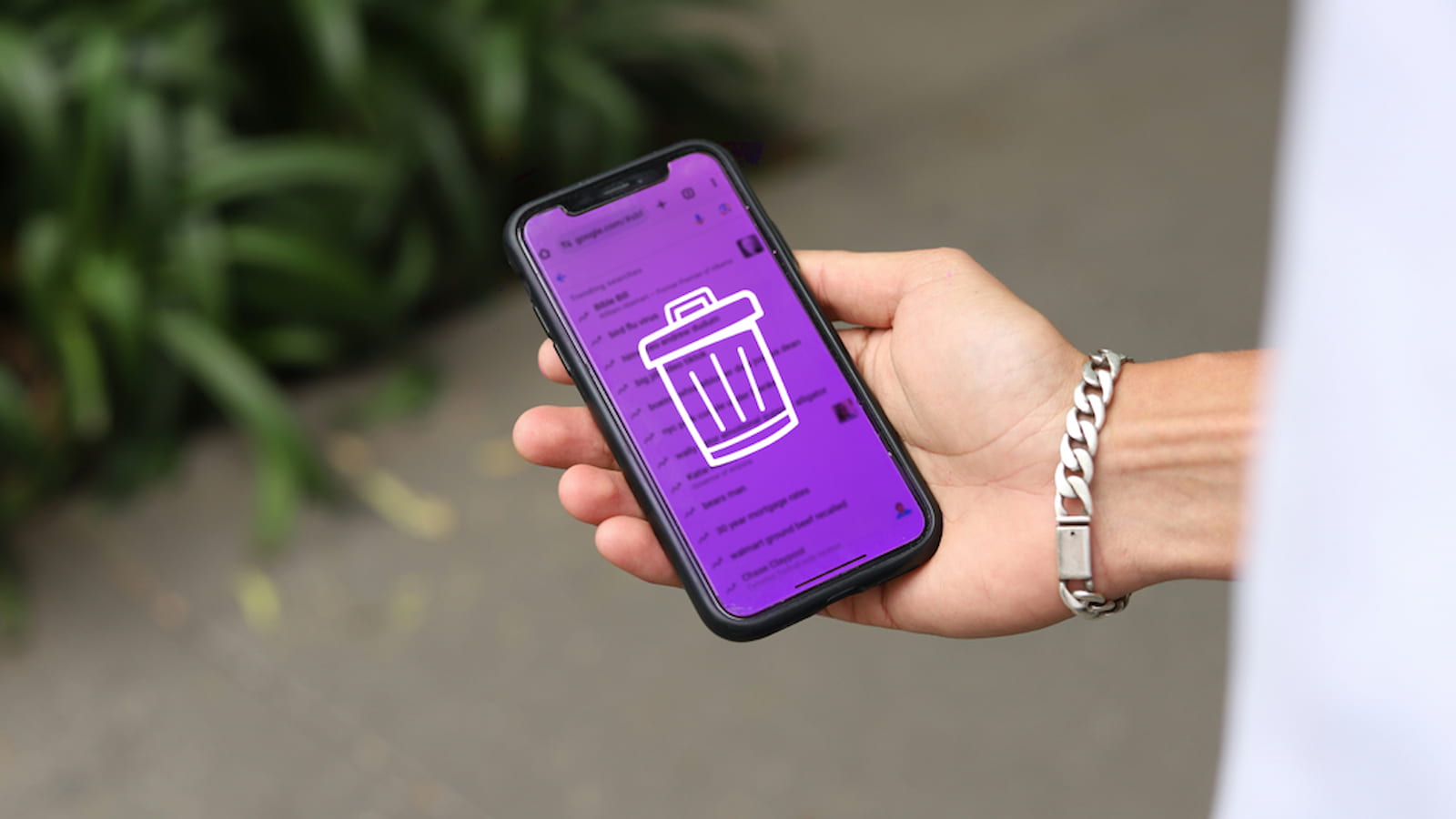
پاک کردن سابقه جستجو در تلفن همراه، بسیار ساده و تنها در چند مرحله انجام می شود. در این راهنمای کامل، روش انجام این کار را در مرورگرهای محبوبی مانند گوگل کروم، سافاری و مرورگرهای اختصاصی برندها به شما آموزش می دهیم.

به گزارش بانک اول آیا تا به حال شده کسی گوشی شما را بردارد و از تاریخچه جستجوهایتان سر در بیاورد؟ یا شاید بخواهید برای حفظ حریم خصوصی یا آزاد کردن فضای ذخیره سازی، تاریخچه مرورگر خود را پاک کنید. نگران نباشید؛ پاک کردن سابقه جستجو در تلفن همراه، بسیار ساده و تنها در چند مرحله انجام می شود. در این راهنمای کامل، روش انجام این کار را در مرورگرهای محبوبی مانند گوگل کروم، سافاری و مرورگرهای اختصاصی برندها به شما آموزش می دهیم.
۱. پاک کردن تاریخچه گوشی در گوگل کروم (رایج ترین روش)
اکثر کاربران اندروید و حتی بسیاری از دارندگان آیفون، از مرورگر گوگل کروم استفاده می کنند. خوشبختانه کروم امکان کنترل دقیقی بر روی داده های مرورگر به شما می دهد.
مراحل گام به گام:
برنامه گوگل کروم را روی گوشی خود باز کنید.
بر روی آیکون سه نقطه (منو) در سمت راست پایین (در اندروید) یا راست بالا (در iOS) ضربه بزنید.
گزینه «تاریخچه» (History) را انتخاب کنید. می توانید مستقیم از منو، «حذف داده های مرورگری» (Clear browsing data) را نیز انتخاب کنید.
در صفحه تاریخچه، دوباره بر روی «حذف داده های مرورگری» ضربه بزنید.
حالا می توانید انتخاب کنید چه چیزهایی را پاک کنید.
بازه زمانی (Time range): می توانید تاریخچه آخرین ساعت، ۲۴ ساعت گذشته، ۷ روز، ۴ هفته اخیر یا تمام زمان را انتخاب کنید.
نوع داده: مواردی مانند تاریخچه مرورگر، کوکی ها و داده های سایت، تصاویر ذخیره شده در حافظه پنهان و پسوردهای ذخیره شده.
پس از انتخاب موارد، بر روی دکمه آبی رنگ «حذف داده ها» (Clear data) ضربه بزنید و عمل را تأیید کنید.
مثال کاربردی: فرض کنید دیروز روی گوشی خود در مورد «هدیه تولد غافلگیرکننده» جستجو کرده اید و نمی خواهید همسرتان آن را ببیند. کافیست وارد تاریخچه کروم شوید، بازه زمانی را روی «۲۴ ساعت گذشته» قرار دهید و تنها گزینه «تاریخچه مرورگر» را انتخاب کنید. به این ترتیب، جستجوهای شما پاک می شود ولی پسوردهای ذخیره شده سایت ها باقی می ماند.
۲. پاک کردن سابقه گوشی در مرورگر سامسونگ (Samsung Internet)
اگر از کاربران گوشی های سامسونگ هستید و از مرورگر پیش فرض آن استفاده می کنید، مراحل کمی متفاوت است.
مراحل گام به گام:
برنامه Samsung Internet را باز کنید.
به تب «منو» (آیکون سه خط افقی) در پایین صفحه بروید.
بر روی آیکون «تاریخچه» (History) ضربه بزنید.
در صفحه تاریخچه، گزینه «حذف تاریخچه» (Delete history) را انتخاب کنید.
در پنجره بازشده، می توانید بازه زمانی (مثلاً امروز، دیروز یا همه) و نوع داده ها (تاریخچه، داده های سایت، کوکی ها و…) را برای پاک کردن انتخاب کنید.
در نهایت، «حذف» (Delete) را بزنید.
۳. پاک کردن تاریخچه جستجو در آیفون (مرورگر سافاری)
در سیستم عامل iOS، مرورگر سافاری به طور عمیقی با سیستم یکپارچه شده و تنظیمات آن در بخش Settings قرار دارد.
مراحل گام به گام:
به تنظیمات (Settings) گوشی آیفون خود بروید.
به پایین اسکرول کرده و گزینه «Safari» را انتخاب کنید.
دوباره به پایین اسکرول کنید تا به بخش «حذف تاریخچه و داده های سایت» (Clear History and Website Data) برسید.
بر روی آن ضربه بزنید.
برای تأیید نهایی، گزینه «حذف تاریخچه و داده ها» (Clear History and Data) را انتخاب کنید.
توجه: این عمل، تاریخچه و کوکی ها را در تمام دستگاه های متصل به اپل آی دی شما (مثل آیپد یا مک) نیز پاک می کند.
۴. پاک کردن سابقه در مرورگرهای دیگر (مانند Firefox یا Edge)
اصل کار در همه مرورگرها مشابه است. معمولاً کافیست: ۱. به منو (آیکون سه نقطه یا سه خط) بروید. ۲. گزینه ای مانند «تاریخچه» (History) یا «تنظیمات حریم خصوصی» (Privacy) را پیدا کنید. ۳. در آن بخش، گزینه «پاک کردن داده های مرورگری» یا «حذف تاریخچه» را بیابید و بازه زمانی و نوع داده را انتخاب نمایید.
چگونه شنود گوشی را غیر فعال کنیم، پرسشی رایج است. در این مطلب برای شما میگوییم از کجا بفهمیم گوشی شنود میشود.
نکته طلایی و هشدار مهم:
پاک کردن موضعی: اگر فقط می خواهید یک یا چند آدرس خاص از تاریخچه حذف شوند، می توانید در صفحه تاریخچه هر مرورگر، بر روی آیکون حذف کنار هر لینک ضربه بزنید. پسوردها و اطلاعات ذخیره شده: دقت کنید که گزینه «پسوردهای ذخیره شده» یا «اطلاعات تکمیل خودکار فرم ها» را تنها در صورتی انتخاب کنید که قصد دارید این اطلاعات حساس را نیز از ابتدا مجدد وارد کنید. پاک کردن آن ها می تواند باعث ایجاد دردسر در ورود به حساب های کاربری تان شود.
سخن پایانی
پاک کردن منظم تاریخچه جستجو نه تنها به حفظ حریم خصوصی شما کمک می کند، بلکه می تواند باعث کارایی بهتر مرورگر و آزاد شدن مقدار کمی از فضای ذخیره سازی شود. با یادگیری این مراحل ساده، شما کنترل کامل بر روی ردپای دیجیتالی خود در مرورگر تلفن همراهتان خواهید داشت.